はじめに
長年の悩みが解消しました。
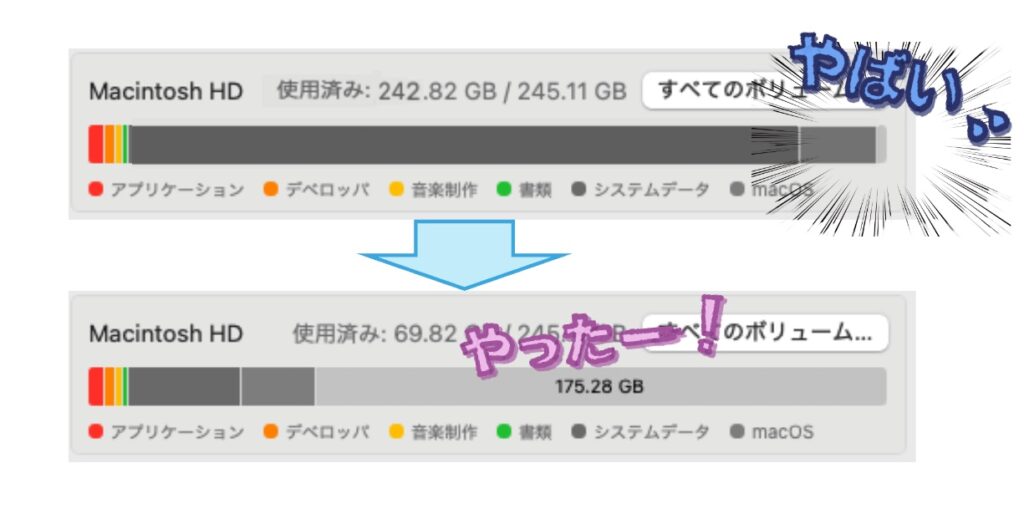
MacのSSD空き容量を大幅に削減することができました。
誰かのお役に立てればと思い手順を紹介することにしました。
作業の流れ
ターミナルというアプリを起動する
このようなアイコンです。起動しましょう。

ターミナルはMacに最初からインストールされています。
Macに指示を与えるためのアプリです。

文字でのやり取りなので不慣れな方は敷居を感じるかもしれません。しかし背に腹は変えられません。パソコンの買い替えを回避するためにも頑張って実施してみましょう。
ターミナルに対して権限を与える【重要】
1つ先の手順でターミナルを使ったファイルの検索を行うことになります。
ここではそれに必要な権限をターミナルに付与します。
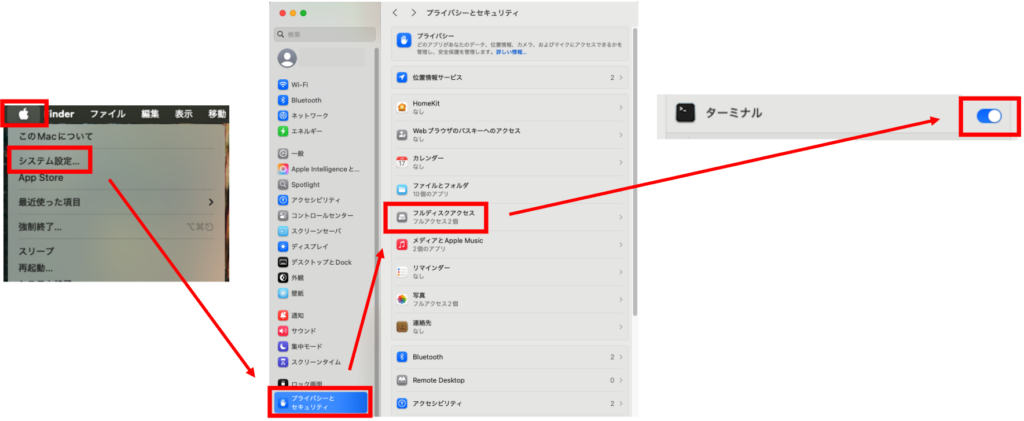
今回の肝となる手順です。この設定は必ず実施しましょう。

この手順をスキップしてしまうと次の手順で Operation not permitted という警告が出てしまいます。そうするとファイルを隅々まで探すことができなくなり犯人の特定ができなくなってしまいます。
大容量のデータを探し出す
サイズ順にワースト10 件のファイルやディレクトリを表示します。
% sudo du -sh ~/* | sort -rh | head -n 10次に、特にサイズの大きいものに絞って実行します。
これを繰り返して徐々に犯人に近づいて行きます。
% sudo du -sh ~/Library/* | sort -rh | head -n 10削除しても問題ないデータか確認する
自分が把握している写真や動画なら容易に判断がつくでしょう。
しかしながら、大抵はアプリが勝手に裏で作った謎のデータが肥大化して行きます。これらは削除しても問題ないのか判断に迷うところです。
ここは ChatGPT や Gemini に聞いてみましょう。
実際に削除する
ターミナルを使って削除してください。
以下のコマンドで実施します。
これで完了です。
% sudo rm -rf {削除するデータやディレクトリ}実例
筆者が実際に行った実例を紹介します。
Library配下が怪しいことまでは何となくわかっていたので「〜/Library/*」で検索しました。
結果は以下の通り「~Library/Group Containers」というディレクトリに 162GB も消費していました。
% sudo du -sh ~/Library/* | sort -rh | head -n 10
Password:
162G	/Users/username/Library/Group Containers
4.1G	/Users/username/Library/Application Support
1.8G	/Users/username/Library/Caches
1.7G	/Users/username/Library/Containers
167M	/Users/username/Library/Biome
161M	/Users/username/Library/DuetExpertCenter
150M	/Users/username/Library/Python
111M	/Users/username/Library/HTTPStorages
 89M	/Users/username/Library/Metadata
39M /Users/username/Library/Daemon Containers上記「~Library/Group Containers」に絞って同様に検索を続けます。
% sudo du -sh ~/Library/Group\ Containers/* | sort -rh | head -n 5
162G	/Users/username/Library/Group Containers/group.com.apple.coreservices.useractivityd
 45M	/Users/username/Library/Group Containers/group.com.apple.notes
 18M	/Users/username/Library/Group Containers/UCF2T346E9.Office
 15M	/Users/username/Library/Group Containers/group.com.apple.reminders
 14M	/Users/username/Library/Group Containers/EZHXY8M9AX.group.com.google.drivefs
「~/Library/Group Containers/group.com.apple.coreservices.useractivityd/shared-pasteboard」というディレクトリまで辿り着きました。
% sudo du -sh ~/Library/Group\ Containers/group.com.apple.coreservices.useractivityd/* | sort -rh | head -n 5
Password:
162G	/Users/username/Library/Group Containers/group.com.apple.coreservices.useractivityd/shared-pasteboard
  0B	/Users/username/Library/Group Containers/group.com.apple.coreservices.useractivityd/Library
何のためのディレクトリなのかわからないので Gemini に質問してみたところ、次の回答をもらいました。
詳細なパスの調査、ありがとうございます!ついに「真犯人」の正体が完全に判明しました。
犯人は
shared-pasteboard(ユニバーサルクリップボード) の履歴データです。1. 何が起きていたのか?
MacやiPhone、iPadの間でコピー&ペーストを共有する「ユニバーサルクリップボード」という機能があります。本来、コピーした内容は一時的に保存されるだけですが、システムのエラーによって過去にコピーした巨大なデータ(動画、高解像度の画像、大きなファイルなど)が「アーカイブ」として残り続けてしまったようです。
1つで 45GB もあるアーカイブがあるのは、明らかに異常です。
2. 直ちに実行すべき対策
この
archivesフォルダの中身は、古いクリップボードの残骸なので、すべて削除してもシステムや個人データに影響はありません。以下のコマンドで一括削除してください。
Bash
sudo rm -rf ~/Library/Group\ Containers/group.com.apple.coreservices.useractivityd/shared-pasteboard/archives/*3. 今後の再発防止策
もし今後も勝手に増え続けるようであれば、以下の設定を見直すことをお勧めします。
- Handoffを一時的にオフにする: 「システム設定」>「一般」>「AirDropとHandoff」>「このMacとiCloudデバイス間でのHandoffを許可」を一度オフにしてからオンにし直すと、管理プロセスがリセットされます。
- 巨大なファイルのコピーに注意: 動画ファイルなどを右クリックの「コピー」で別のフォルダに移動させようとすると、この共有クリップボード機能が「他デバイスに送る準備」として裏側でデータを抱え込んでしまうことがあります。大きなファイルは「ドラッグ&ドロップ」で移動させるのが安全です。
このコマンドを実行した後、
df -hなどで空き容量を確認してみてください。一気に100GB以上のスペースが戻ってくるはずです!無事に空き容量は増えましたか?他にも気になる大きなフォルダがあれば、続けて調査をお手伝いします。
Gemini 曰く、削除して問題なしとのことです。
本当に消してしまって良いのか少し怖かったで、ググってみると同じディレクトリが肥大化したユーザが削除して問題が出なかったという報告を見つけたので、思い切って Gemini の指示通りに削除してみました。
% sudo rm -rf ~/Library/Group\ Containers/group.com.apple.coreservices.useractivityd/shared-pasteboard/archives/*
%
結果、何も問題は発生しておらずSSD容量不足の解消に成功しました!
最後に
筆者のMac(M1 Mac mini)は残り2〜3GBとなっておりました。
一桁GBというのは非常によろしくない状況です。ブラウザを開いても頻繁に容量不足の警告が出ていました。容量不足のせいでMacのOSアップデートも無視し続けるしかない状況でした。
一方、処理性能としては何も問題ないPCでした。そのため、どうしても買い替えには踏み切れずにいました。ちまちまと小さなファイルを削除しながら騙し騙し使っていましたが、相当手間で不便でした。
これまでも不要ファイルを削除する作業は行なってきましたが、今回の記事でも述べたターミナルへの権限付与の手順を以前まで怠ってしまってました。
これにより黒幕の特定ができない状態が何年も続いてしまったというオチでした。今回はきちんと手順を踏むことでようやく大幅な空き容量の確保に成功した次第です。
少なくともあと2〜3年は現行機種を使い続けられればと思いつつこの記事を締めくくります。

コメント